Modelo de relatório simples em Word para baixar
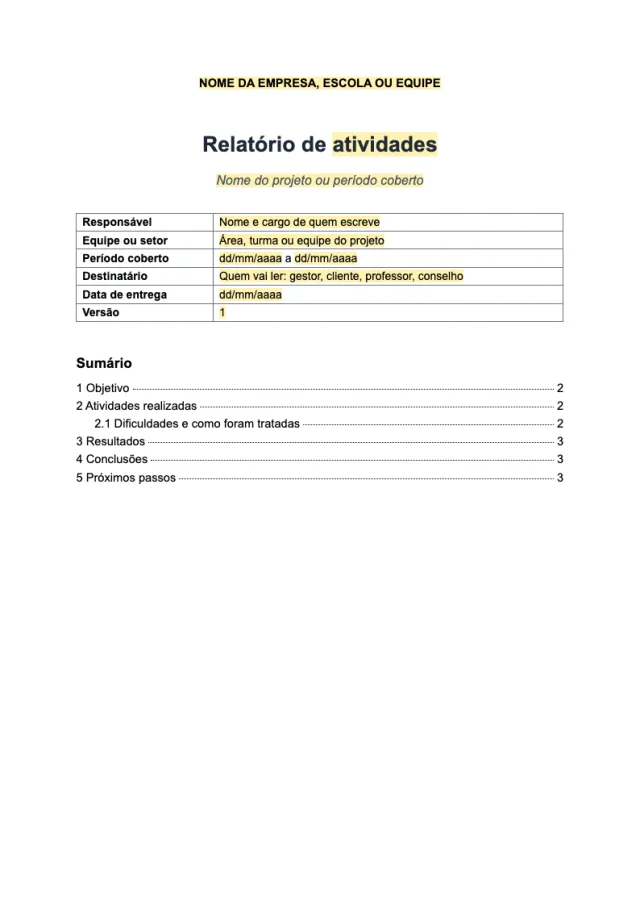
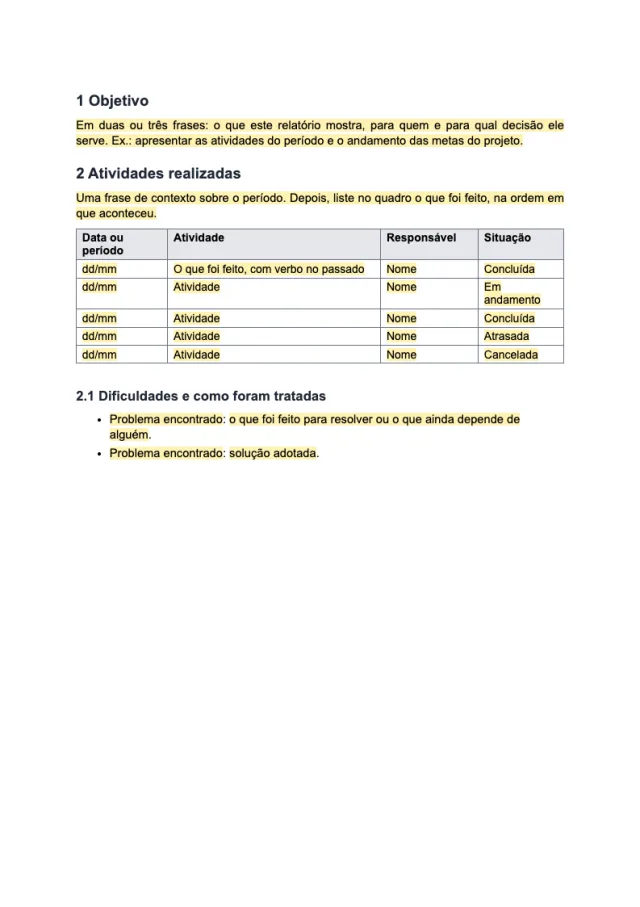
Este é um relatório de atividades ou de andamento de projeto em três folhas: identificação e sumário automático na primeira, objetivo e atividades na segunda, resultados, conclusões e próximos passos na terceira. Ele serve para prestar contas a um gestor, cliente, professor ou conselho sem montar tudo do zero. O .docx gratuito está logo abaixo.
Baixar o modelo
- Formato
- .docx (Word)
- Páginas
- 3
- Fonte
- Arial 11
- Sumário
- automático
- Tamanho
- 40 KB
- Primeira folha com nome da organização, título, quadro de identificação (responsável, equipe, período, destinatário, data e versão) e sumário automático
- Títulos numerados (1, 2, 2.1) com estilos Título 1 e Título 2, que alimentam o sumário
- Quadro de atividades com data, atividade, responsável e situação
- Lista de dificuldades e de como foram tratadas
- Quadro de indicadores com meta, resultado e situação
- Conclusões, quadro de próximos passos com responsável e prazo, local, data e assinatura
- Arial 11, A4, margens de 2,5 cm e número da página no rodapé a partir da segunda folha
Nesta página
O que é e quando usar
Use para o relatório mensal da equipe, o fechamento de um projeto, o relatório de estágio pedido pela empresa ou a prestação de contas de uma ação voluntária. O formato responde, nessa ordem, ao que quem lê costuma perguntar: para que serve o relatório, o que foi feito, quanto do planejado foi entregue e o que vem agora.
Ele não é um relatório técnico-científico de pesquisa nem um relatório de estágio com regra da faculdade. Para esses casos, siga o modelo da instituição ou da agência de fomento.
Quando o relatório precisa seguir norma
Relatório técnico-científico (de pesquisa, de projeto financiado, de órgão público) tem norma própria da ABNT, a NBR 10719, que a lista de normas da Biblioteca Universitária da UFSC indica na edição de 2015. Este modelo não segue essa norma: é um relatório interno e direto. Se o relatório for exigido por edital, contrato ou faculdade, use o formato que eles pedirem.
Como preencher
- Troque o título do relatório pelo tipo certo (atividades, andamento, encerramento) e escreva no subtítulo o projeto ou o período coberto.
- No quadro de identificação, ponha como destinatário quem vai decidir algo com base no relatório. Isso ajuda a escolher o que entra e o que sobra.
- Escreva o objetivo em duas ou três frases. Se o leitor só ler essa parte, precisa saber do que se trata.
- Preencha o quadro de atividades em ordem de data, com verbo no passado. Para mais linhas, clique na última linha e pressione Tab na última célula.
- Nos resultados, use só números que você consiga mostrar de onde vieram e diga o motivo de cada meta não atingida logo abaixo do quadro.
- Feche com os próximos passos: cada ação com um nome e uma data, não com o nome do setor.
- Antes de enviar, clique com o botão direito no sumário, escolha Atualizar Campo e salve uma cópia em PDF.
Campos do modelo
| Campo | O que colocar |
|---|---|
| Período coberto | Datas de início e fim. Evita confusão quando há relatórios seguidos do mesmo projeto. |
| Versão | Aumente o número a cada revisão enviada, para ninguém comentar o arquivo antigo. |
| Situação | Palavras fixas (concluída, em andamento, atrasada, cancelada) deixam o quadro fácil de ler de relance. |
| Meta e resultado | Mesma unidade nas duas colunas: quantidade, valor em reais ou percentual. |
Dicas de Word para este modelo
- Os títulos usam os estilos Título 1 e Título 2. Para criar uma seção nova, aplique um deles e o número aparece sozinho; depois atualize o sumário.
- Para trocar Arial por outra fonte no relatório inteiro, modifique o estilo Normal (botão direito sobre ele, Modificar) em vez de selecionar o texto todo.
- Se um quadro passar para a folha seguinte, a linha de cabeçalho se repete no alto da nova folha, porque já está marcada como linha de cabeçalho.
- Para tirar o fundo amarelo de um trecho preenchido, selecione e pressione Ctrl+Barra de espaços (no Windows).
Passo a passo relacionado: Como fazer sumário automático no Word; Como numerar páginas no Word (inclusive a partir da 3ª).
Abrir no Google Docs ou LibreOffice
No LibreOffice Writer o sumário e a numeração dos títulos continuam funcionando. No Google Docs os quadros e os títulos abrem bem; o sumário pode precisar ser inserido de novo pelo menu do próprio Docs.
O passo a passo geral, com os cuidados de fonte e de campos, está em como abrir e editar os modelos no Word, no Google Docs e no LibreOffice.
Perguntas frequentes
Qual a diferença entre relatório e ata?
A ata registra o que foi dito e decidido em uma reunião. O relatório resume o trabalho de um período ou projeto, com resultados e próximos passos.
Preciso de sumário em um relatório de três folhas?
Não é obrigatório, mas ajuda quem vai procurar uma parte só, como os resultados. Se não quiser, apague o título Sumário e o campo abaixo dele.
Posso colocar gráficos?
Pode. Insira o gráfico logo depois do quadro de indicadores e escreva embaixo de onde vieram os dados.
Quem assina o relatório?
Quem é responsável pelo conteúdo, em geral quem coordenou as atividades. Se a organização pedir um visto do gestor, acrescente uma segunda linha de assinatura.
Fontes
Consultadas em 21 de outubro de 2026. Leis e normas mudam: confira sempre o texto vigente na fonte oficial.
- Normas brasileiras de documentação (Biblioteca Universitária da UFSC): NBR 10719 (relatório técnico e/ou científico) na edição de 2015
- Inserir um sumário (Microsoft): Atualização do sumário com o botão direito em Atualizar Campo
- Atalhos de teclado no Word (Microsoft): Ctrl+Barra de espaços remove a formatação manual dos caracteres
 Ata de reunião
  Ofício
  Lista de presença