Modelo de TCC ABNT em Word para baixar
Este modelo traz o TCC ou a monografia com todas as partes que a banca costuma conferir, da capa ao anexo, já na ordem certa e com a formatação montada. Sumário, lista de ilustrações e lista de tabelas são automáticos e se refazem quando você muda o texto. Baixe o .docx gratuito logo abaixo e ajuste ao manual do seu curso.
Baixar o modelo
- Formato
- .docx (Word)
- Páginas
- 19
- Fonte
- Times New Roman 12
- Sumário
- automático
- Tamanho
- 42 KB
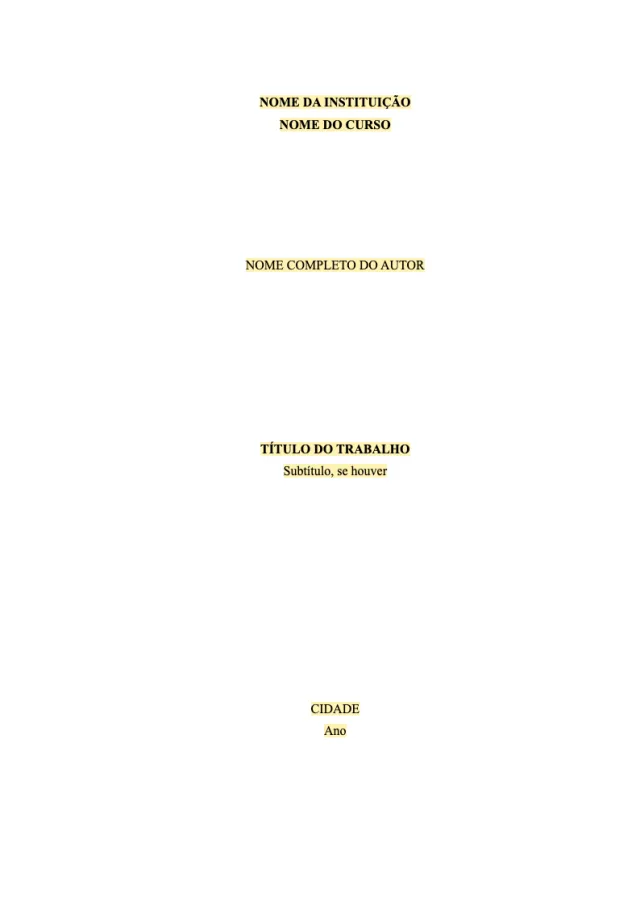
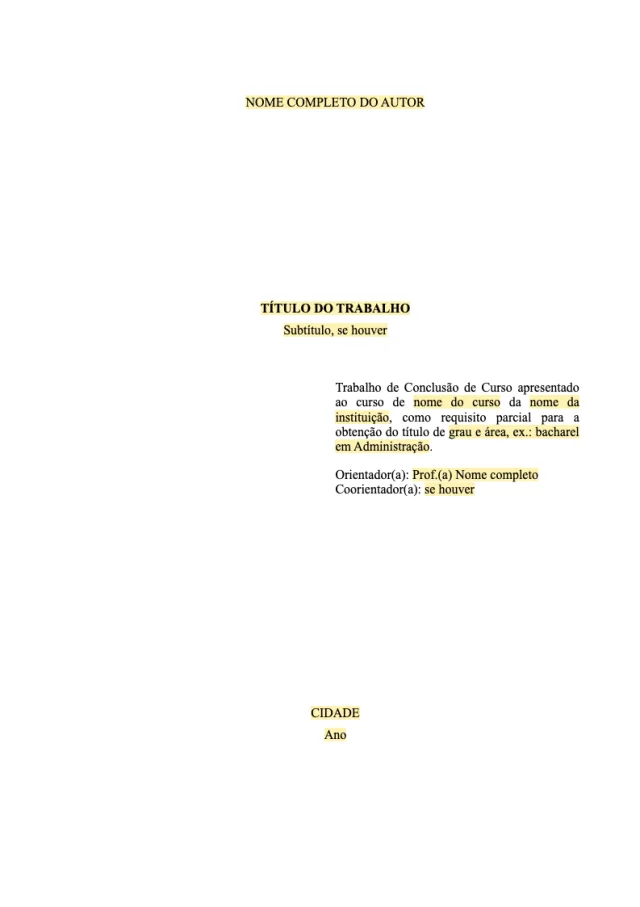
- Capa, folha de rosto e folha de aprovação com três linhas de assinatura para a banca
- Dedicatória e epígrafe no pé da página, sem título, e agradecimentos
- Resumo com palavras-chave e abstract com keywords
- Lista de ilustrações e lista de tabelas automáticas, ligadas às legendas do texto
- Sumário automático com três níveis de título (1, 1.1, 1.1.1)
- Introdução com objetivos, referencial teórico com citação longa, metodologia, resultados e discussão com figura e tabela de exemplo, conclusão
- Referências com exemplos de livro, artigo, trabalho acadêmico e página da internet
- Apêndice A e Anexo A com título sem número, que entram no sumário
- A4, margens 3 e 2 cm, Times New Roman 12, espaçamento 1,5, número no canto superior direito a partir da introdução
Nesta página
O que é e quando usar
Em relação ao modelo de trabalho acadêmico, este arquivo acrescenta folha de aprovação com banca, dedicatória, agradecimentos, epígrafe, abstract com keywords, lista de ilustrações, lista de tabelas, objetivos geral e específicos na introdução, capítulos de referencial teórico, metodologia e resultados, legenda numerada de figura e de tabela, apêndice e anexo. São 19 folhas, e a introdução já começa numerada como página 11, porque as dez folhas anteriores contam sem mostrar o número.
Dedicatória, agradecimentos, epígrafe e as listas são opcionais: apague a folha inteira se o seu curso não pedir e corrija o número inicial da parte textual. Ficha catalográfica não entra no arquivo, porque quem faz é a biblioteca da instituição, quando ela é exigida.
Normas, edições e o manual do seu curso
A estrutura segue a NBR 14724 (trabalhos acadêmicos) e as normas que ela chama: NBR 6024 (numeração das seções), NBR 6027 (sumário), NBR 6028 (resumo), NBR 6023 (referências) e NBR 10520 (citações). Pela lista de normas da Biblioteca Universitária da UFSC, consultada em 21 de outubro de 2026, as edições são: 14724 de 2011, 6024 e 6027 de 2012, 6023 de 2018, 6028 de 2021 e 10520 de 2023. Os parâmetros do arquivo foram conferidos nos manuais abertos da UFSM, da USP e da UFPR, já que as normas são vendidas pela ABNT.
Na edição de 2023 da norma de citações, os exemplos do tutorial da UFPR mostram o sobrenome dentro dos parênteses só com a inicial maiúscula, como (Silva, 2024); manuais anteriores usam o sobrenome todo em maiúsculas. O recuo de 4 cm, a letra menor e o espaçamento simples da citação longa não mudaram.
A forma de separar as palavras-chave e o tamanho do resumo variam: o manual da USP de 2020, ainda baseado na edição de 2003 da norma de resumo, fala em 150 a 500 palavras e palavras-chave separadas por ponto, e o da UFSM limita o resumo a 500 palavras. Não conseguimos confirmar em fonte aberta o que a edição de 2021 mudou nesses pontos. O que vale é o manual do seu curso.
Como preencher
- Copie para a capa, a folha de rosto e a folha de aprovação o mesmo título e o mesmo nome, letra por letra. Preencha o nome do curso e o grau (bacharel, licenciado ou tecnólogo).
- Na folha de aprovação, ponha o orientador na primeira linha da banca. A data de aprovação só é preenchida depois da defesa.
- Escreva os capítulos por cima do texto-guia. Para um novo título use os estilos Título 1, 2 ou 3: o número e a página nova de cada capítulo vêm sozinhos.
- Para cada figura ou tabela nova, use Referências, Inserir Legenda, escolha Figura ou Tabela e escreva o título. A legenda fica acima e a fonte, embaixo, em letra 10.
- Faça o resumo e o abstract no fim, com o mesmo conteúdo nas duas línguas.
- Antes de imprimir ou gerar o PDF, clique em cada lista e no sumário com o botão direito e escolha Atualizar Campo, para números de página e títulos baterem com o texto.
- Tire o fundo amarelo dos trechos preenchidos selecionando o texto e pressionando Ctrl+Barra de espaços (no Windows), que mantém o estilo do parágrafo.
Campos do modelo
| Campo | O que colocar |
|---|---|
| Natureza do trabalho | Tipo (Trabalho de Conclusão de Curso), curso, instituição e grau pretendido. Aparece na folha de rosto e na folha de aprovação. |
| Banca examinadora | Nome e instituição de cada membro, com o orientador indicado. Sem assinatura na versão digital, se o curso permitir. |
| Objetivos específicos | As etapas que levam ao objetivo geral, cada uma com verbo no infinitivo. Os resultados seguem a mesma ordem. |
| Apêndice e anexo | Apêndice é material seu (questionário, roteiro de entrevista); anexo é de outra autoria (lei, mapa, formulário). Identifique por letras: A, B, C. |
Dicas de Word para este modelo
- Para apagar uma folha opcional, ligue Mostrar tudo (¶) e apague do título até a quebra de página. Depois clique na introdução e acerte o Iniciar como em Inserir, Número da Página, Formatar Números de Página.
- Referências, Inserir tabela de ilustrações cria outras listas automáticas, como a de quadros, a partir das legendas com o mesmo rótulo.
- Para atualizar só uma lista, clique nela e use Referências, Atualizar Tabela (ou a tecla F9); escolha atualizar a tabela inteira se mudou algum título de legenda.
- No Painel de Navegação (guia Exibição) dá para arrastar um capítulo inteiro, com subtítulos, para outra posição.
Passo a passo relacionado: Como fazer sumário automático no Word; Como numerar páginas no Word (inclusive a partir da 3ª); Como colocar margens ABNT no Word.
Abrir no Google Docs ou LibreOffice
No LibreOffice Writer o sumário, as listas e as legendas numeradas continuam como campos e se atualizam pelo botão direito. No Google Docs o texto e os estilos vêm, mas as listas de ilustrações e de tabelas viram texto comum e a numeração que começa em 11 pode precisar de ajuste.
O passo a passo geral, com os cuidados de fonte e de campos, está em como abrir e editar os modelos no Word, no Google Docs e no LibreOffice.
Perguntas frequentes
A introdução começa na página 11. Isso está certo?
Sim, para este arquivo. A folha de rosto é a página 1 e as dez folhas até o sumário contam sem mostrar o número. Se você apagar folhas opcionais, diminua o número inicial na mesma quantidade.
Preciso ter lista de ilustrações?
Só se o curso pedir. No quadro de elementos do manual da UFSM, por exemplo, as listas aparecem como opcionais. Se não usar, apague a folha e corrija o número inicial da introdução.
Qual a diferença entre apêndice e anexo?
Apêndice é algo que você produziu e que complementa o trabalho. Anexo é documento de outra pessoa ou órgão que serve de apoio, com a fonte indicada.
Coloco a ficha catalográfica?
Quando o curso exige, ela é feita pela biblioteca da instituição e entra no verso da folha de rosto. Na UFSM, por exemplo, ela é exigida só em dissertações e teses.
Este arquivo serve para dissertação de mestrado?
A estrutura é a mesma da NBR 14724, mas manuais de pós-graduação, como os da USP e da UFSM, trazem regras a mais, como impressão frente e verso e margens espelhadas. Use o modelo do seu programa, se houver.
Fontes
Consultadas em 21 de outubro de 2026. Leis e normas mudam: confira sempre o texto vigente na fonte oficial.
- Normas brasileiras de documentação (Biblioteca Universitária da UFSC): Número e ano de edição das normas citadas
- MDT: Manual de Dissertações e Teses da UFSM, estrutura e apresentação documental para trabalhos acadêmicos (2021) (Universidade Federal de Santa Maria): Elementos obrigatórios e opcionais, margens, fonte, espaçamento, paginação, apêndice e anexo por letras, limite de 500 palavras do resumo, ficha catalográfica só para dissertações e teses na UFSM, margens espelhadas acima de 100 páginas
- Diretrizes para apresentação de dissertações e teses da USP: parte I (ABNT), 4. ed. (2020) (Universidade de São Paulo (SIBi)): Paginação a partir da folha de rosto, espaçamento 1,5 e exceções, resumo de 150 a 500 palavras e palavras-chave separadas por ponto com base na NBR 6028 de 2003
- Tutorial de citação: NBR 10520 (2023) (Sistema de Bibliotecas da UFPR): Citação longa e forma do sobrenome entre parênteses na edição de 2023
- Adicionar, formatar ou excluir legendas no Word (Microsoft): Referências, Inserir Legenda
- Inserir um índice de ilustrações (Microsoft): Referências, Inserir tabela de ilustrações e atualização da lista
- Inserir números de página (Microsoft): Inserir, Número da Página, Formatar Números de Página, Iniciar como
- Atalhos de teclado no Word (Microsoft): Ctrl+Barra de espaços remove a formatação manual dos caracteres
 Trabalho acadêmico ABNT
  Roteiro de apresentação