Modelo de trabalho acadêmico ABNT em Word para baixar
Este é um trabalho acadêmico pronto para preencher no formato mais usado pelas faculdades brasileiras: capa, folha de rosto, resumo, sumário automático, introdução, desenvolvimento com subseções numeradas, considerações finais e referências. Margens, fonte, espaçamento e numeração de página já estão configurados. O .docx gratuito está logo abaixo; confira só o que o manual da sua instituição pede de diferente.
Baixar o modelo
- Formato
- .docx (Word)
- Páginas
- 8
- Fonte
- Times New Roman 12
- Sumário
- automático
- Tamanho
- 40 KB
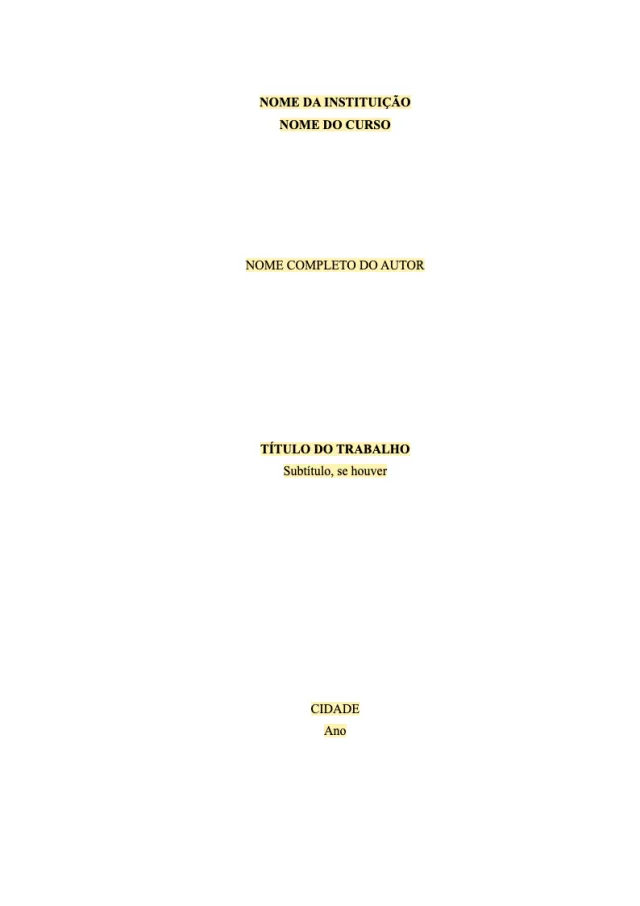
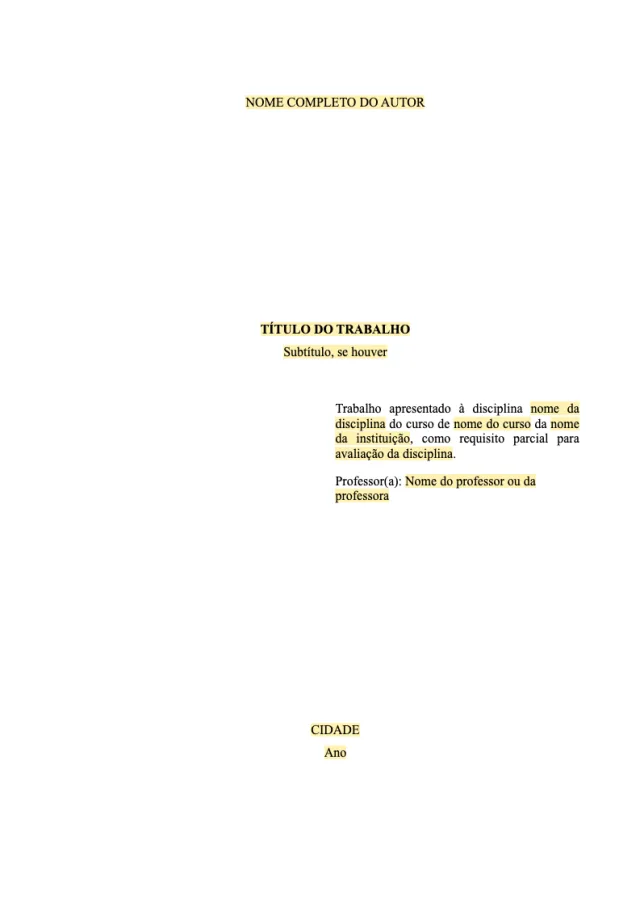
- Capa e folha de rosto com o texto de natureza do trabalho alinhado do meio da página para a direita
- Resumo com linha de palavras-chave
- Sumário automático (campo do Word), já preenchido, que se refaz com um clique
- Introdução, Desenvolvimento com subseções 2.1 e 2.2 e Considerações finais, com numeração automática nos títulos
- Exemplo de citação com mais de três linhas no estilo Citação longa (recuo de 4 cm, letra 10, espaçamento simples)
- Referências com três formatos de exemplo: livro, artigo de revista e página da internet
- A4, margens de 3 cm (superior e esquerda) e 2 cm (inferior e direita), Times New Roman 12, espaçamento 1,5
- Número da página no canto superior direito só a partir da introdução, que já começa como página 4
Nesta página
O que é e quando usar
Serve para o trabalho de disciplina que o professor pede "nas normas da ABNT": pesquisa, revisão de leitura, estudo de caso. A parte que mais dá trabalho no Word, que é esconder o número nas primeiras folhas e fazer ele aparecer a partir da introdução já com a contagem certa, vem resolvida no arquivo, com a página separada em duas seções.
Para TCC ou monografia, que pede folha de aprovação, abstract, apêndices e outros elementos, use o modelo de TCC. E vale ler o manual da sua faculdade antes de entregar: muitas instituições têm regra própria para capa, resumo ou espaçamento, e a regra delas é a que conta na correção.
Que normas e edições este modelo segue
A estrutura segue as normas da ABNT para trabalhos acadêmicos (NBR 14724), numeração progressiva das seções (NBR 6024), sumário (NBR 6027), referências (NBR 6023), citações (NBR 10520) e resumo (NBR 6028). A lista de normas da Biblioteca Universitária da UFSC, consultada em 21 de outubro de 2026, traz estas edições: NBR 14724 de 2011, NBR 6024 e NBR 6027 de 2012, NBR 6023 de 2018, NBR 6028 de 2021 e NBR 10520 de 2023. As normas são vendidas pela ABNT; os parâmetros do arquivo foram conferidos nos manuais abertos da UFSM, da USP e da UFPR citados abaixo.
A edição mais nova é a de citações, de 2023. No tutorial da UFPR, feito com base nela, o recuo de 4 cm, a letra menor e o espaçamento simples da citação longa continuam iguais aos dos manuais anteriores; o que muda nos exemplos é o sobrenome dentro dos parênteses, que aparece com só a inicial maiúscula, como em (Silva, 2024). Manuais feitos antes de 2023 mostram o sobrenome todo em maiúsculas. O modelo já usa a forma nova.
Cada instituição pode ter regra própria (tamanho da fonte do número de página, espaçamento do resumo, dados da capa). O manual da UFSM, por exemplo, pede espaçamento simples no resumo. Siga o manual da sua faculdade quando ele divergir deste arquivo.
Como preencher
- Na capa e na folha de rosto, troque os campos amarelos pelo nome da instituição, curso, seu nome, título, cidade e ano. O estilo Título já põe o título em maiúsculas.
- Escreva o resumo por último, em um parágrafo só, contando tema, objetivo, método, resultado e conclusão. Depois escolha de três a cinco palavras-chave.
- Digite o texto das seções por cima do texto-guia. Para um título novo, use os estilos Título 1, Título 2 ou Título 3 na guia Página Inicial: o número (3, 3.1, 3.1.1) aparece sozinho e cada Título 1 começa em página nova.
- Para um trecho copiado com mais de três linhas, aplique o estilo Citação longa em vez de mexer em recuo e fonte à mão.
- Monte cada referência seguindo o exemplo do mesmo tipo e coloque a lista em ordem alfabética.
- Quando terminar, clique com o botão direito no sumário, escolha Atualizar Campo e peça a atualização do sumário inteiro, para os títulos e as páginas baterem com o texto.
- Apague o texto-guia que sobrou. Para tirar o fundo amarelo sem perder o estilo do título ou da citação, selecione o trecho e pressione Ctrl+Barra de espaços (no Windows), que remove só a formatação de caractere.
Campos do modelo
| Campo | O que colocar |
|---|---|
| Natureza do trabalho | Disciplina, curso, instituição e a finalidade (avaliação da disciplina). Fica na folha de rosto, em espaçamento simples. |
| Resumo | Um parágrafo sem recuo. Confira no manual da instituição o limite de palavras. |
| Citação no texto | Sobrenome, ano e, na citação direta, a página: (Silva, 2024, p. 15). |
| Referências | Toda obra citada no texto, em ordem alfabética, alinhada à esquerda e com uma linha em branco entre uma e outra. |
Dicas de Word para este modelo
- Para trocar Times New Roman por Arial no trabalho inteiro, clique com o botão direito no estilo Normal, escolha Modificar e mude a fonte ali. Os títulos e a citação longa também usam a fonte do arquivo.
- Use Ctrl+Enter só nas folhas antes do sumário. Na parte do texto, quem leva cada capítulo para a página nova é o próprio estilo Título 1.
- Ligue Mostrar tudo (¶ na guia Página Inicial) para ver as quebras de página e de seção antes de apagar alguma coisa: apagar a quebra de seção bagunça a numeração.
- No Painel de Navegação (guia Exibição) você vê todos os títulos e arrasta um capítulo inteiro de lugar.
Passo a passo relacionado: Como colocar margens ABNT no Word; Como fazer sumário automático no Word; Como numerar páginas no Word (inclusive a partir da 3ª).
Abrir no Google Docs ou LibreOffice
No LibreOffice Writer o sumário e a numeração de página continuam funcionando; para refazer o sumário, clique nele com o botão direito e escolha atualizar o índice. No Google Docs o arquivo abre, mas a contagem de página que começa em 4 e o número escondido nas primeiras folhas podem precisar de ajuste manual.
O passo a passo geral, com os cuidados de fonte e de campos, está em como abrir e editar os modelos no Word, no Google Docs e no LibreOffice.
Perguntas frequentes
Por que a introdução aparece como página 4 se é a quinta folha?
A capa não entra na contagem. A folha de rosto é a página 1, o resumo é a 2 e o sumário é a 3, só que nenhuma delas mostra o número. O arquivo já começa a numeração visível em 4.
Posso usar Arial em vez de Times New Roman?
Os manuais consultados aceitam as duas, em tamanho 12. Escolha uma e use no trabalho todo, trocando a fonte no estilo Normal.
Trabalho de disciplina precisa de resumo?
Depende do professor e do manual da instituição. Se não for pedido, apague a folha do resumo, clique na introdução e diminua em 1 o número de Iniciar como, em Inserir, Número da Página, Formatar Números de Página.
O sumário mostra páginas erradas depois que escrevi. O que fazer?
Isso é normal: o sumário é um campo e só se refaz quando você manda. Clique com o botão direito nele, escolha Atualizar Campo e atualize o sumário inteiro.
Como cito um site nas referências?
Siga o terceiro exemplo do arquivo: autor ou órgão, título em negrito, local, ano, endereço depois de Disponível em e a data em que você acessou depois de Acesso em.
Fontes
Consultadas em 21 de outubro de 2026. Leis e normas mudam: confira sempre o texto vigente na fonte oficial.
- Normas brasileiras de documentação (Biblioteca Universitária da UFSC): Número e ano de edição das normas NBR 14724, 6024, 6027, 6023, 6028 e 10520
- MDT: Manual de Dissertações e Teses da UFSM, estrutura e apresentação documental para trabalhos acadêmicos (2021) (Universidade Federal de Santa Maria): Margens 3 e 2 cm, fonte 12 (Times New Roman ou Arial), espaçamento 1,5, contagem a partir da folha de rosto com número visível a partir da introdução no canto superior direito, citação longa, referências alinhadas à esquerda, resumo em espaçamento simples na UFSM, sobrenome em maiúsculas nos exemplos anteriores a 2023
- Diretrizes para apresentação de dissertações e teses da USP: parte I (ABNT), 4. ed. (2020) (Universidade de São Paulo (SIBi)): A4, margens, espaçamento 1,5 com as exceções em espaço simples, natureza alinhada do meio para a direita, paginação a partir da folha de rosto
- Tutorial de citação: NBR 10520 (2023) (Sistema de Bibliotecas da UFPR): Citação longa com recuo de 4 cm, letra 10, espaçamento simples e sem aspas; sobrenome com só a inicial maiúscula dentro dos parênteses
- Inserir um sumário (Microsoft): Sumário pela guia Referências e atualização com o botão direito em Atualizar Campo
- Inserir números de página (Microsoft): Caminho Inserir, Número da Página, Formatar Números de Página, opção Iniciar como
- Atalhos de teclado no Word (Microsoft): Ctrl+Barra de espaços remove a formatação manual dos caracteres
 TCC ABNT
  Roteiro de apresentação
  Relatório simples