Modelo de currículo simples em Word para baixar
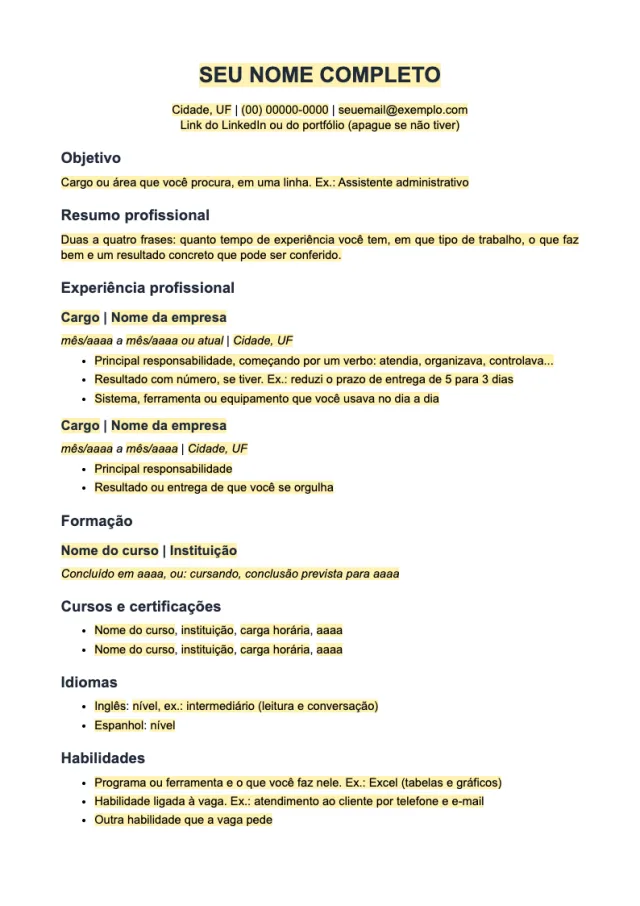
Este é um currículo de uma coluna em folha A4, com seções de objetivo, resumo, experiência, formação, cursos, idiomas e habilidades. O arquivo .docx está logo abaixo, gratuito e editável no Word, e cada trecho em amarelo mostra o que trocar pelos seus dados.
Baixar o modelo
- Formato
- .docx (Word)
- Páginas
- 1
- Fonte
- Arial 11
- Tamanho
- 37 KB
- Nome no estilo Título e linha de contato logo abaixo
- Seções em Título 1: Objetivo, Resumo profissional, Experiência profissional, Formação, Cursos e certificações, Idiomas e Habilidades
- Cada emprego e cada curso em Título 2, com período e cidade em itálico na linha de baixo
- Listas com marcadores de verdade para as atividades, não hífens digitados
- Fonte Arial 11, margens de 2 cm, uma folha A4
- Campos com fundo amarelo e texto-guia curto
Nesta página
O que é e quando usar
O modelo é para quem já tem alguma experiência e quer um documento limpo, que abre do mesmo jeito no Word, no Google Docs e no LibreOffice. Não há tabelas escondidas, colunas, caixas de texto nem foto: tudo é texto com estilos de título, então mudar a ordem das seções ou acrescentar um emprego não desmonta a página.
Se você ainda não trabalhou, o modelo de currículo para primeiro emprego encaixa melhor, porque troca a experiência por estudos, projetos e disponibilidade. Quando a vaga pede formulário próprio da empresa ou currículo em outro idioma, use este arquivo como rascunho para organizar as informações.
Antes de enviar
Coloque só o que você consegue explicar numa entrevista: cargos, datas, cursos e nível de idioma. O modelo não tem campos para CPF, RG, foto ou estado civil; acrescente um desses dados só se o anúncio pedir, e evite expor documentos em anúncios de empresas que você não conhece.
Como preencher
- Troque o nome no topo e a linha de contato: cidade, telefone com DDD e um e-mail que você confere todo dia.
- Escreva o objetivo em uma linha, com o nome do cargo do jeito que aparece no anúncio.
- No resumo, conte em até quatro frases o que você faz e um resultado que alguém possa confirmar.
- Liste as experiências da mais recente para a mais antiga. Para acrescentar um emprego, copie o bloco inteiro (título do cargo, linha do período e marcadores) e cole logo abaixo.
- Comece cada marcador com um verbo e use número quando tiver: prazo, volume, quantidade de clientes atendidos.
- Apague as seções que não se aplicam a você, como Idiomas, em vez de deixá-las vazias.
- Confira se não sobrou nenhum trecho amarelo e salve uma cópia em PDF para enviar.
Campos do modelo
| Campo | O que colocar |
|---|---|
| Nome completo | O nome que está nos seus documentos, sem apelido. |
| Contato | Cidade e UF, telefone com DDD e e-mail. O endereço completo pode ficar de fora: a cidade já situa quem lê. |
| Objetivo | O cargo ou a área, em uma linha. Se mandar para vagas diferentes, ajuste esta linha a cada envio. |
| Experiência profissional | Cargo, empresa, mês e ano de entrada e saída, cidade e de dois a quatro marcadores com o que você fazia. |
| Formação | O curso de nível mais alto que você tem ou está fazendo, com a instituição e o ano de conclusão ou a previsão. |
| Idiomas | O nível descrito pelo que você consegue fazer: ler, conversar ou escrever. |
Dicas de Word para este modelo
- As seções usam o estilo Título 1. Para mudar a cor ou o tamanho de todas de uma vez, clique com o botão direito em Título 1 na galeria Estilos (guia Página Inicial) e escolha Modificar.
- No Word para Windows, Ctrl+F abre o Painel de Navegação. Na guia Títulos aparecem as seções do currículo, e arrastar uma delas muda a ordem no documento.
- Para enviar, salve uma cópia em PDF: Arquivo > Salvar uma cópia (ou Salvar como), escolha PDF na lista de tipos e salve. Em Mais opções > Opções, a caixa Criar indicadores usando Cabeçalhos transforma as seções em marcadores do PDF.
- Para acrescentar um item à lista, dê Enter no fim do último marcador; para sair da lista, pressione Enter de novo até o marcador sumir.
Passo a passo relacionado: Como salvar um documento do Word em PDF; Word online grátis: como usar o Word no navegador.
Abrir no Google Docs ou LibreOffice
Como o arquivo não usa tabelas nem caixas de texto, a ordem das seções se mantém no Google Docs e no LibreOffice Writer. Se o computador não tiver Arial, o programa usa outra fonte parecida e o texto pode mudar um pouco de lugar.
O passo a passo geral, com os cuidados de fonte e de campos, está em como abrir e editar os modelos no Word, no Google Docs e no LibreOffice.
Perguntas frequentes
O currículo pode passar de uma página?
Pode. Com duas experiências o modelo cabe em uma folha; se você tiver mais, o texto segue para a folha seguinte sem desmontar, porque nada está preso em tabela.
Por que o modelo não tem duas colunas?
Colunas e tabelas deixam o visual compacto, mas complicam a edição: ao acrescentar uma linha de um lado, o outro sai do lugar. Em uma coluna, cada seção cresce sem mexer no resto.
Preciso escrever objetivo e resumo?
Eles dizem coisas diferentes: o objetivo diz que vaga você quer, o resumo diz o que você já fez. Se faltar espaço, corte o objetivo e mantenha o resumo.
Onde coloco uma foto, se a vaga pedir?
Logo abaixo do nome, pela guia Inserir. O modelo não reserva espaço para foto justamente para continuar fácil de editar.
Que nome dou ao arquivo antes de enviar?
Algo que identifique você e a vaga, como curriculo-seu-nome-vaga.pdf. Se a empresa pedir o arquivo do Word, envie o .docx.
Fontes
Consultadas em 21 de outubro de 2026. Leis e normas mudam: confira sempre o texto vigente na fonte oficial.
- Personalizar ou criar novos estilos (Microsoft): modificar um estilo (como Título 1) clicando com o botão direito na galeria Estilos da guia Página Inicial e escolhendo Modificar
- Usar o Painel de Navegação no Word (Microsoft): Ctrl+F abre o Painel de Navegação no Word para Windows; títulos com estilo aparecem ali e podem ser arrastados para mudar a ordem
- Salvar ou converter em PDF ou XPS nos aplicativos da área de trabalho do Office (Microsoft): salvar em PDF por Arquivo, Salvar uma cópia ou Salvar como, e a opção Criar indicadores usando Cabeçalhos
- Criar uma lista numerada ou com marcadores (Microsoft): a lista termina quando você pressiona Enter até o marcador sumir
 Currículo para primeiro emprego
  Carta de apresentação