Como colocar margens ABNT no Word (passo a passo)
Margens ABNT no Word: 3 cm em cima e à esquerda, 2 cm embaixo e à direita. Veja o passo a passo em Layout > Margens Personalizadas e as outras regras de formatação.
Configurar as margens ABNT no Word é um dos primeiros passos de qualquer TCC, monografia ou trabalho acadêmico e leva menos de um minuto. A norma tem medidas específicas, e errar nelas é motivo comum de devolução pelo orientador. Vou te mostrar os valores certos e como aplicá-los.
Já deixo o atalho aqui: as margens ABNT são 3 cm em cima e à esquerda, 2 cm embaixo e à direita.
Resumo rápido
- Superior: 3 cm
- Esquerda: 3 cm
- Inferior: 2 cm
- Direita: 2 cm
- Tempo: menos de 1 minuto
Quais são as margens ABNT no Word?
Pela norma ABNT, o documento deve ter margem superior e esquerda de 3 cm e inferior e direita de 2 cm. Essa configuração vale para folha A4 e é a base de todo trabalho acadêmico, da capa às referências. O “3 e 3, 2 e 2” é fácil de memorizar.
Como configurar as margens passo a passo
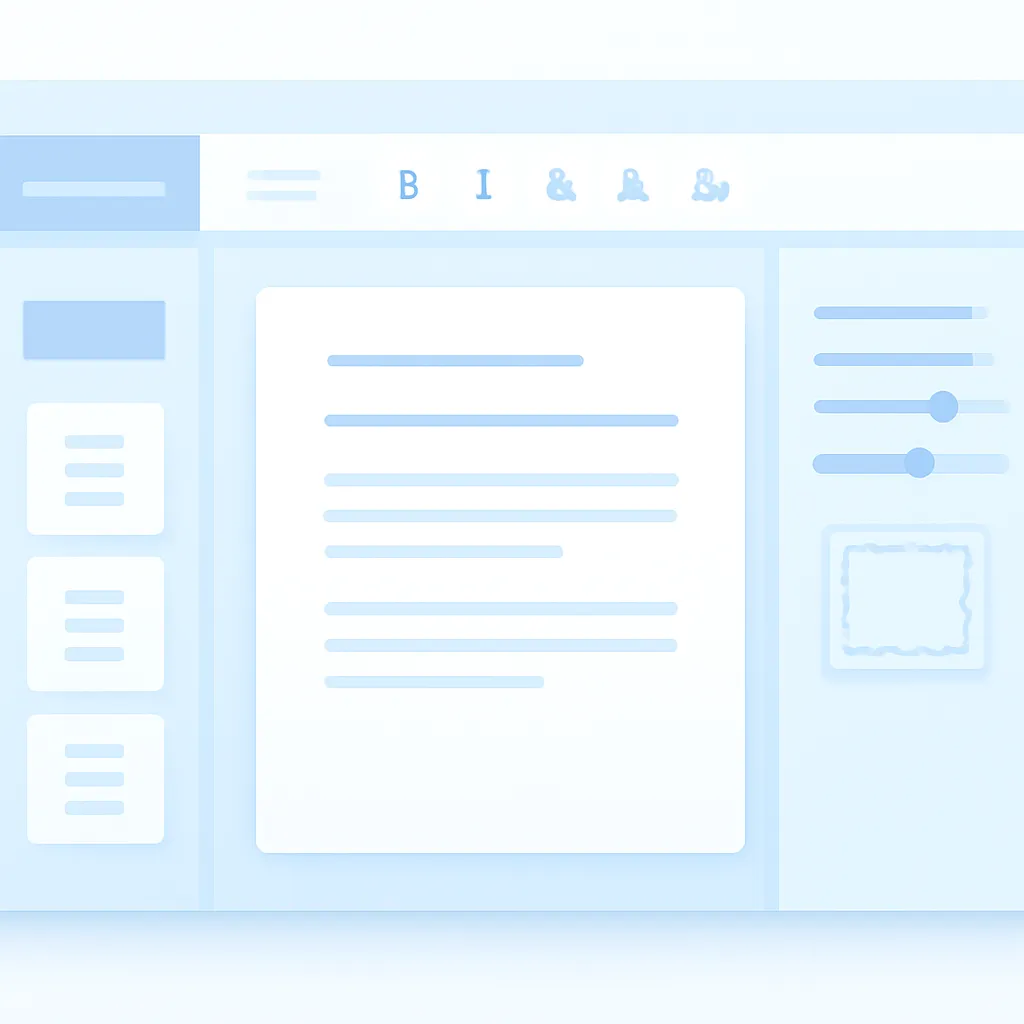
- Vá na guia Layout (ou “Layout da Página”).
- Clique em Margens e depois em Margens Personalizadas.
- Preencha: Superior 3, Inferior 2, Esquerda 3, Direita 2 (em cm).
- Confirme que o tamanho do papel é A4.
- Clique em OK. As margens valem para o documento todo.
Se o Word estiver em polegadas, troque para centímetros em Arquivo > Opções > Avançado > Exibir > Unidade de medida.
Outras exigências ABNT que costumam vir junto
- Fonte: Arial ou Times New Roman, tamanho 12.
- Espaçamento: 1,5 entre linhas no corpo do texto.
- Alinhamento: justificado.
- Recuo: 1,25 cm na primeira linha dos parágrafos.
Para fechar a formatação acadêmica, combine as margens com a numeração de páginas e o sumário automático. É o trio que a maioria das faculdades exige.
Resumo das margens
| Margem | Medida |
|---|---|
| Superior | 3 cm |
| Esquerda | 3 cm |
| Inferior | 2 cm |
| Direita | 2 cm |
Perguntas frequentes
Por que a margem esquerda é maior?
Porque os 3 cm da esquerda deixam espaço para a encadernação do trabalho impresso, sem que o texto fique “engolido” pela lombada. Se vai imprimir em casa, veja o comparativo de impressora para documentos, de tanque de tinta e laser.
As margens valem para a capa também?
Sim. A configuração de margens é a mesma para o documento inteiro, incluindo capa, folha de rosto, sumário e referências.
Como mudar de polegadas para centímetros?
Em Arquivo > Opções > Avançado, na seção Exibir, troque a “Unidade de medida” para Centímetros. Aí as margens aparecem em cm.
Preciso ajustar a margem em cada página?
Não. Ao definir nas Margens Personalizadas com “Aplicar a: Documento inteiro”, todas as páginas seguem o mesmo padrão automaticamente.
Não tenho o Word. Como fazer?
Use o Word Online gratuito ou o Microsoft 365, que também permitem margens personalizadas. A central de suporte da Microsoft traz o passo a passo oficial.
Conclusão
Decorou o “3 e 3, 2 e 2”? Então você já resolveu as margens ABNT. Configure em Layout > Margens Personalizadas, confirme o A4 e parta para o resto da formatação. Seu trabalho começa com o pé direito e sem risco de devolução.