Modo de compatibilidade do Word: o que é e como tirar
Apareceu Modo de Compatibilidade no Word? Veja o que é, quando vale tirar e o passo a passo para converter o documento em Arquivo > Informações > Converter.
Abriu um documento e apareceu “[Modo de Compatibilidade]” na barra de título do Word? Calma, não é erro. Isso só indica que o arquivo foi criado numa versão mais antiga, e o Word está limitando alguns recursos novos para manter a compatibilidade. Dá para sair desse modo em poucos cliques.
Veja o que é o modo de compatibilidade, quando vale a pena tirá-lo e o passo a passo para converter o documento.
Resumo rápido
- O que é: documento aberto em formato antigo
- Dificuldade: fácil
- Tempo médio: 1 minuto
- Solução: converter o arquivo
- Funciona em: Word para PC e Word Online
O que é o modo de compatibilidade do Word?
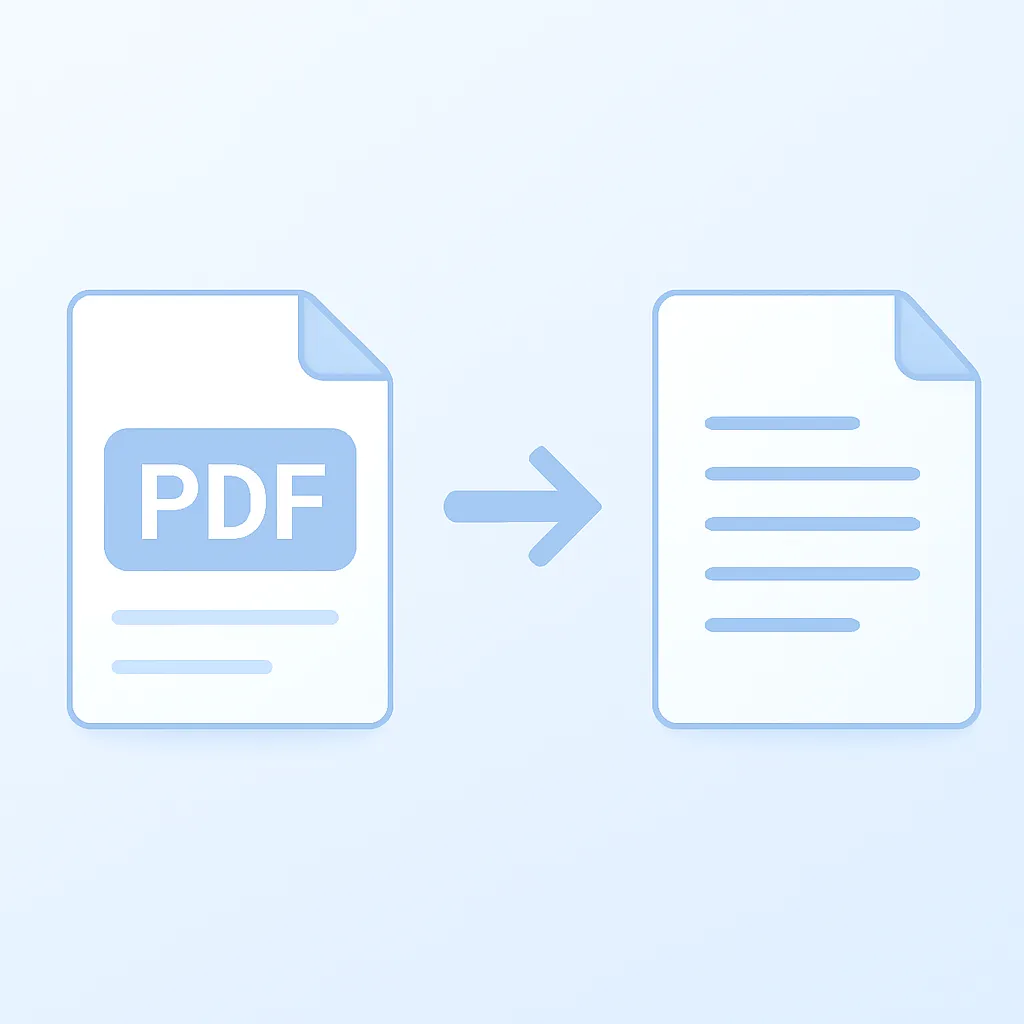
O modo de compatibilidade aparece quando você abre um documento salvo numa versão mais antiga do Word (como .doc do Word 2003). Para garantir que o arquivo continue igual em qualquer versão, o Word desativa recursos mais novos. Converter o documento libera todas as ferramentas atuais.
Como tirar o modo de compatibilidade
- Com o documento aberto, vá em Arquivo > Informações.
- Clique no botão Converter (em “Modo de Compatibilidade”).
- Confirme. O Word atualiza o arquivo para o formato mais novo.
- Salve. O aviso “[Modo de Compatibilidade]” some da barra de título.
Outra opção é usar Salvar Como e escolher o formato .docx (Documento do Word). O resultado é o mesmo: o arquivo passa a usar o padrão atual.
Vale a pena converter?
Depende de com quem você compartilha o arquivo:
- Converta se você usa só versões recentes do Word e quer todos os recursos.
- Mantenha o modo de compatibilidade se vai enviar o arquivo para alguém com Word bem antigo.
Se o documento for importante, faça uma cópia antes de converter. E, caso algo dê errado no meio do processo, veja como recuperar um documento do Word.
Resumo das opções
| Situação | O que fazer |
|---|---|
| Quero os recursos novos | Arquivo > Informações > Converter |
| Vou enviar para Word antigo | Manter o modo de compatibilidade |
| Atualizar o formato | Salvar Como > .docx |
Perguntas frequentes
Converter o documento muda o conteúdo?
Em geral, não. O texto continua igual. Pequenos ajustes de layout podem acontecer em documentos muito antigos, por isso vale conferir depois.
Como saber se estou em modo de compatibilidade?
Aparece “[Modo de Compatibilidade]” ao lado do nome do arquivo, na barra de título do Word.
Dá para voltar atrás depois de converter?
Sim, salvando de novo no formato antigo com Salvar Como > Documento do Word 97-2003 (.doc). Por isso é bom guardar uma cópia.
Por que alguns botões ficam acinzentados?
São os recursos novos desativados pelo modo de compatibilidade. Ao converter, eles voltam a ficar disponíveis.
Não tenho o Word. Como abrir esses arquivos?
Use o Word Online gratuito ou o Microsoft 365, que abrem e convertem arquivos antigos. A central de suporte da Microsoft traz o guia oficial.
Conclusão
O modo de compatibilidade não é problema: é só o Word sendo cuidadoso com arquivos antigos. Para liberar todos os recursos, vá em Arquivo > Informações > Converter. Só guarde uma cópia se for compartilhar com quem ainda usa versões bem antigas.