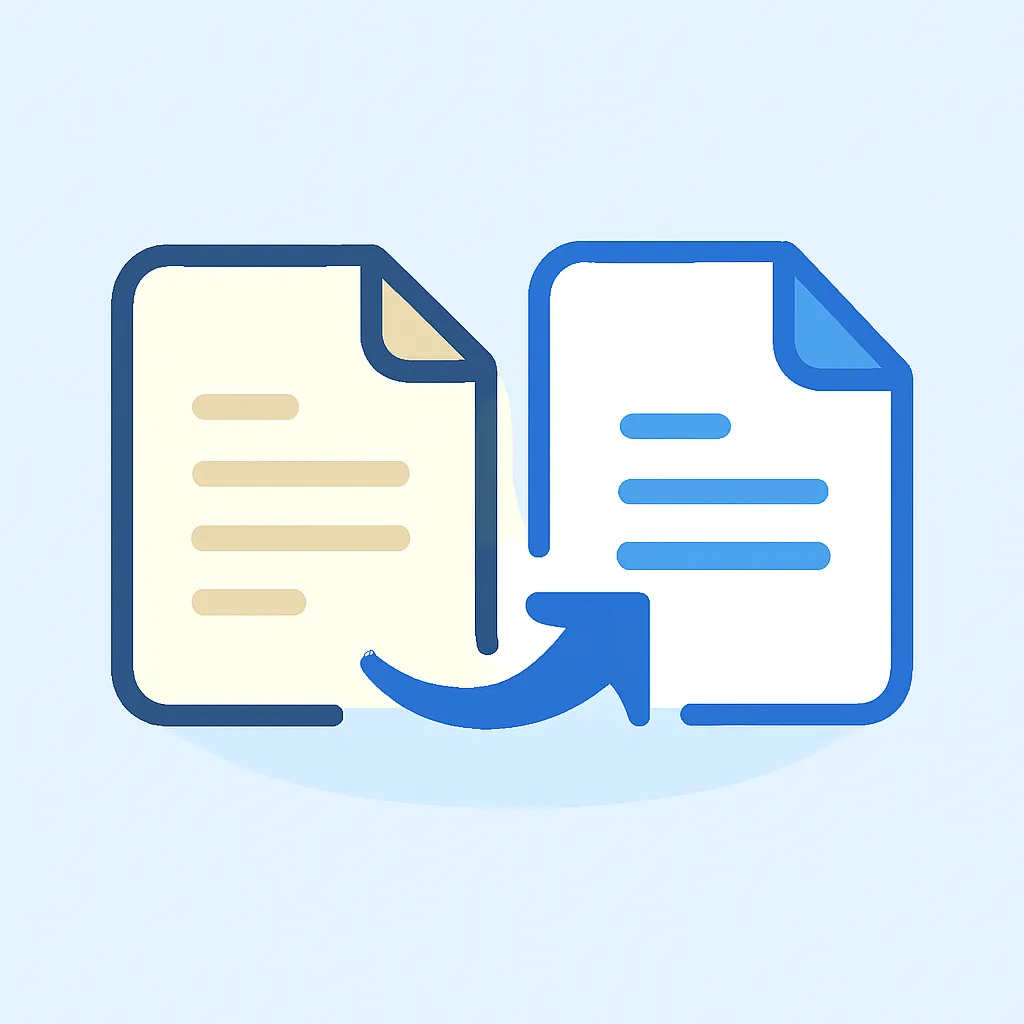
Como converter PDF em Word (grátis e passo a passo)
Aprenda a converter PDF em Word grátis: abra o PDF direto no Word, use um conversor online ou copie o texto. Veja qual método mantém melhor a formatação.
Precisa editar um arquivo PDF mas ele não deixa? A solução é converter o PDF em Word (.docx) e mexer no texto à vontade. Dá para fazer isso de graça, em poucos cliques, e o jeito mais simples nem exige programa extra: o próprio Word abre e converte o PDF.
Veja os três métodos mais usados, do mais prático ao mais indicado para manter a formatação certinha.
Resumo rápido
- Dificuldade: fácil
- Tempo médio: 2 minutos
- Custo: grátis
- Resultado: arquivo .docx editável
- Funciona em: Word para PC e ferramentas online
Como converter PDF em Word?
A forma mais simples de converter PDF em Word é abrir o arquivo direto no Word: vá em Arquivo > Abrir, selecione o PDF e confirme. O Word transforma o conteúdo em um documento editável automaticamente. Para PDFs digitalizados ou com layout complexo, um conversor online costuma dar um resultado melhor.
Método 1: abrir o PDF direto no Word
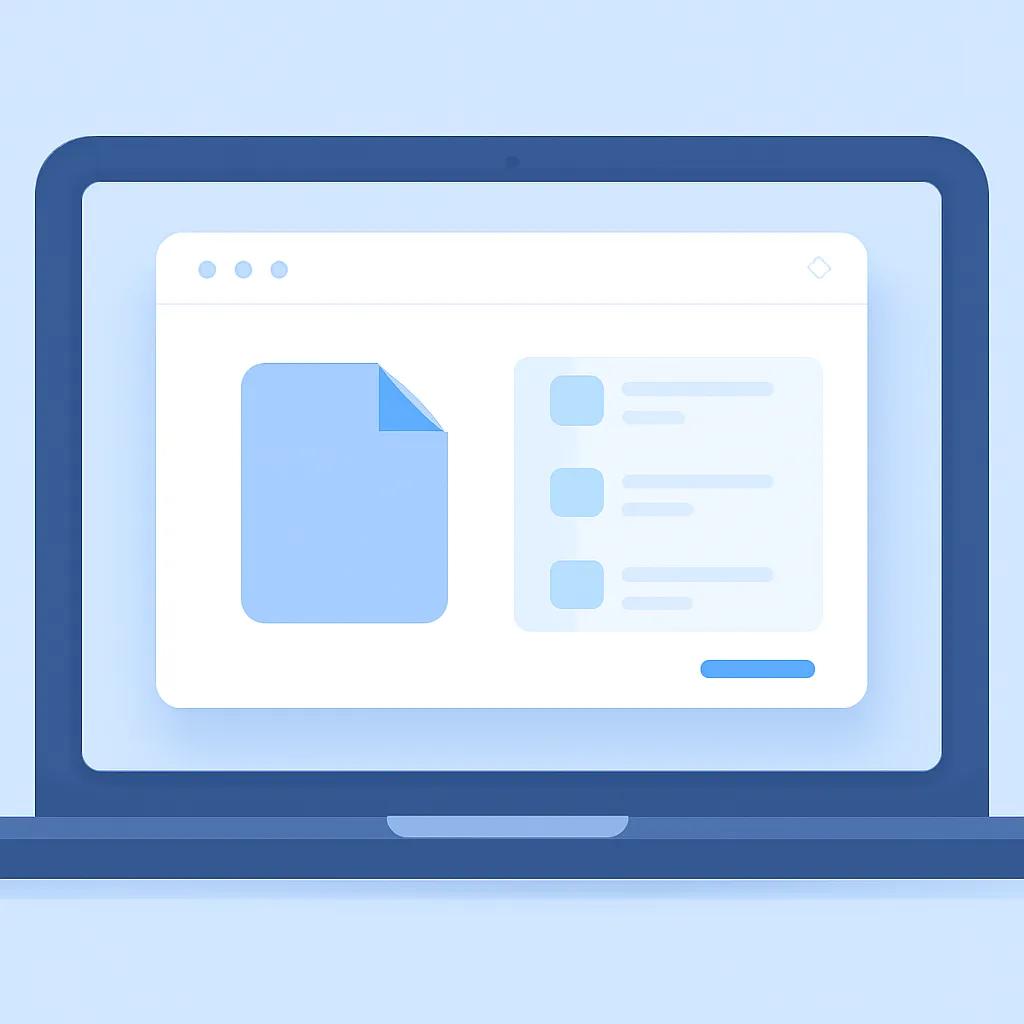
- Abra o Word e vá em Arquivo > Abrir.
- Selecione o arquivo PDF no seu computador.
- O Word avisa que vai converter o PDF em documento editável. Clique em OK.
- Edite o texto e salve como .docx.
É o método mais seguro, porque o arquivo nem sai do seu computador. Funciona muito bem com PDFs de texto.
Método 2: usar um conversor online
Existem vários sites que convertem PDF em Word de graça. São úteis para PDFs mais complexos, mas evite usá-los com documentos sigilosos (contratos, dados pessoais), porque o arquivo é enviado para o servidor do site. Para esses casos, prefira o Método 1.
Método 3: copiar e colar
Para textos simples, às vezes o mais rápido é abrir o PDF, selecionar o conteúdo, copiar (Ctrl + C) e colar no Word (Ctrl + V). A formatação se perde, mas resolve quando você só quer o texto.
Dicas para manter a formatação
- PDFs com texto selecionável convertem bem; os digitalizados (imagem) podem precisar de OCR.
- Tabelas e colunas complexas quase sempre exigem pequenos ajustes depois.
- Depois de converter, revise imagens e quebras de página.
E se você quiser fazer o caminho inverso, transformando um documento em PDF, veja como converter Word para PDF.
Qual método usar
| Método | Quando usar |
|---|---|
| Abrir no Word | PDFs de texto e arquivos sigilosos |
| Conversor online | PDFs complexos, sem dados sensíveis |
| Copiar e colar | Quando você só quer o texto |
Perguntas frequentes
Dá para converter PDF em Word de graça?
Sim. O próprio Word abre e converte PDFs sem custo. Também há conversores online gratuitos, ideais para arquivos não sigilosos.
A formatação fica igual depois de converter?
Na maioria dos PDFs de texto, fica bem próxima. Layouts com muitas colunas, tabelas ou imagens podem exigir pequenos ajustes.
Como converter um PDF digitalizado (imagem)?
PDFs que são só imagem precisam de OCR (reconhecimento de texto). O Word faz isso ao abrir, mas o resultado varia conforme a qualidade do escaneamento.
É seguro usar conversor online?
Para documentos comuns, sim. Para arquivos com dados pessoais ou confidenciais, prefira converter pelo próprio Word, sem enviar nada para a internet.
Não tenho o Word. Como converter?
Use o Word grátis na versão web ou um conversor online. Para trabalhar com salvamento na nuvem, o Microsoft 365 também converte. A central de suporte da Microsoft traz o passo a passo oficial.
Conclusão
Converter PDF em Word é rápido e, na maioria das vezes, o próprio Word resolve abrindo o arquivo. Guarde os conversores online para PDFs complexos e nunca envie documentos sigilosos para sites desconhecidos. Com isso, você edita qualquer PDF sem dor de cabeça.